

 客服
)
客服
)
IC Markets是最著名的CFD合约经纪商之一,为活跃的日内交易者和剥头皮以及外汇市场新手提供交易解决方案。IC Markets 由曾在投资银行里在外汇和技术领域拥有丰富经验的管理团队在2007年创建于澳大利亚金融中心悉尼。 IC Markets为其客户提供最先进的交易平台,低延迟连接和卓越的流动性。IC Markets正在彻底改变在线外汇交易在线交易者现在能够获得以前只有投资银行和高净值个人可用的定价和流动性。
在这个数字化的时代,手机已经成为我们日常生活中不可或缺的一部分,无论是工作、娱乐还是学习,手机都扮演了重要的角色。对于金融投资者来说,手机更是他们的重要工具。IC MARKETS为投资者提供了手机端的MT5交易平台,使得投资者可以随时随地进行交易。本文将详细介绍IC MARKETS手机端MT5的下载和登录流程。
1.用手机端登录IC MARKETS的个人后台
首先,你需要使用手机浏览器或者手机端的IC MARKETS APP登录你的个人后台。这是下载MT5的前提。
2.左侧菜单栏>交易工具>下载
登录后,你可以在左侧菜单栏找到“交易工具”选项,点击进入后,选择“下载”进入下载页面。

3.选中Andriod
在下载页面,你可以看到有多种下载选项,其中包括Andriod和Iphone等。本文以Andriod为例,如果你是苹果Iphone用户,请选择iphone。
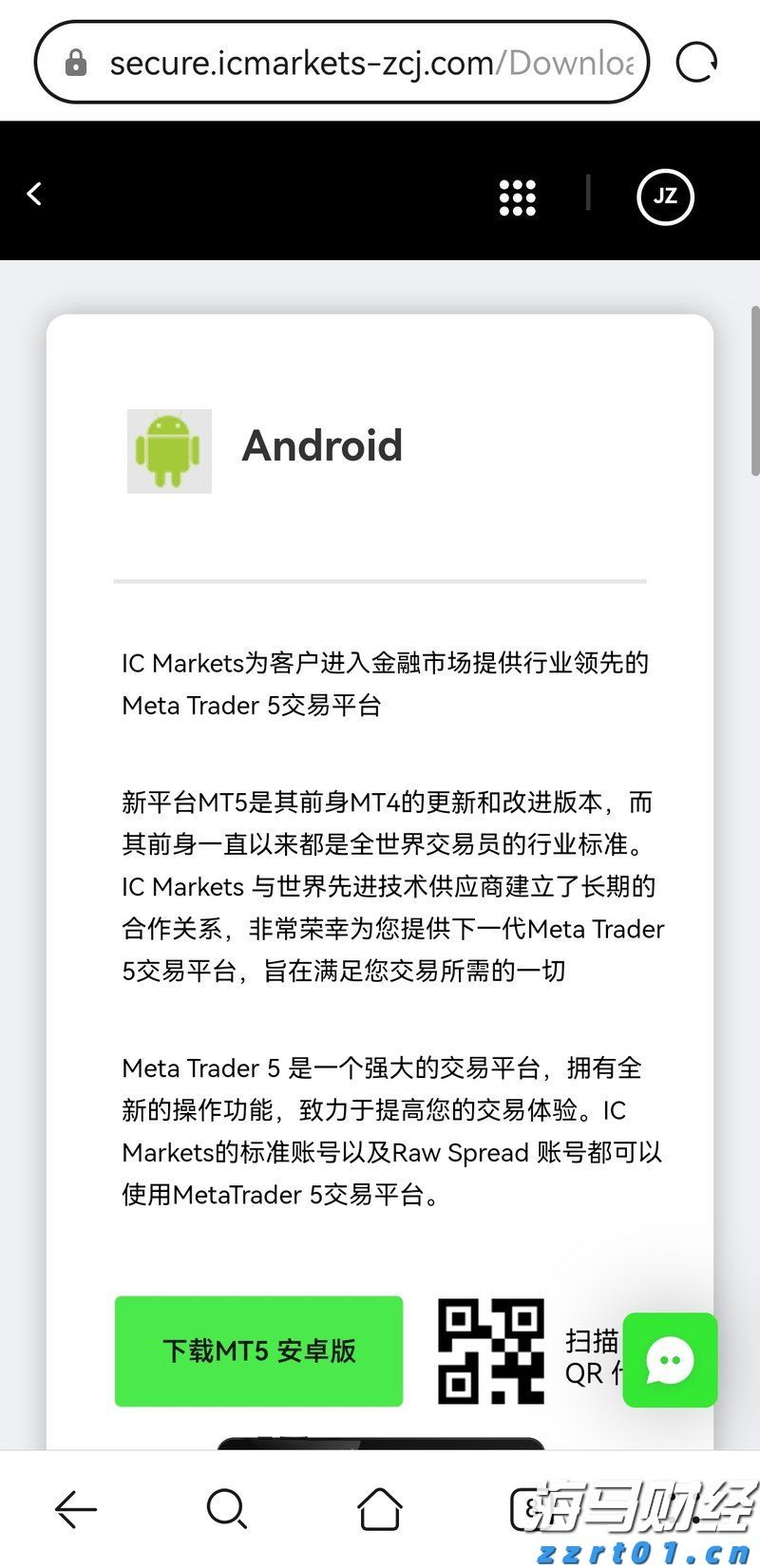
4.点击下载并安装
选中Andriod后,点击下载,并根据提示完成安装。
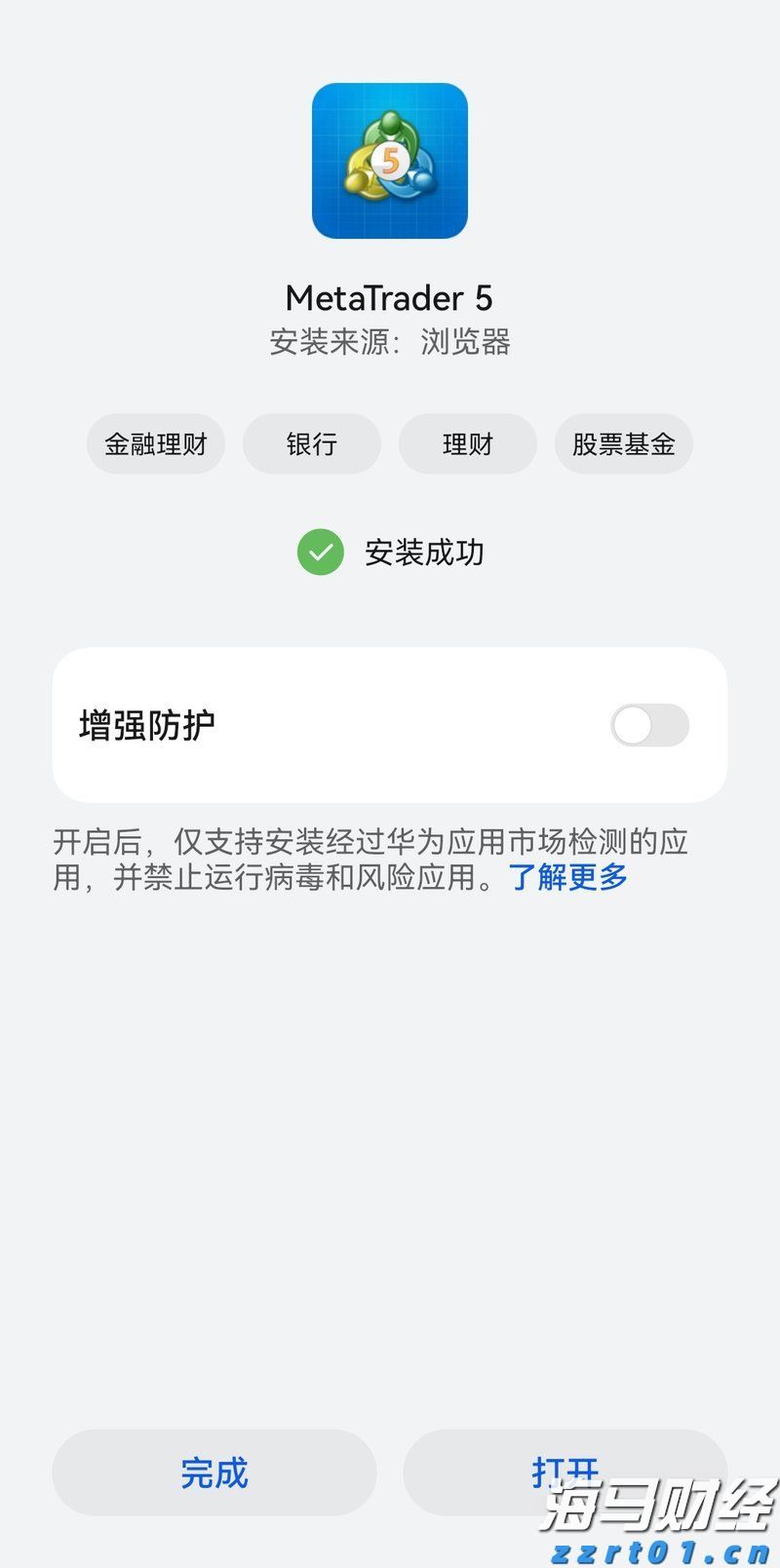
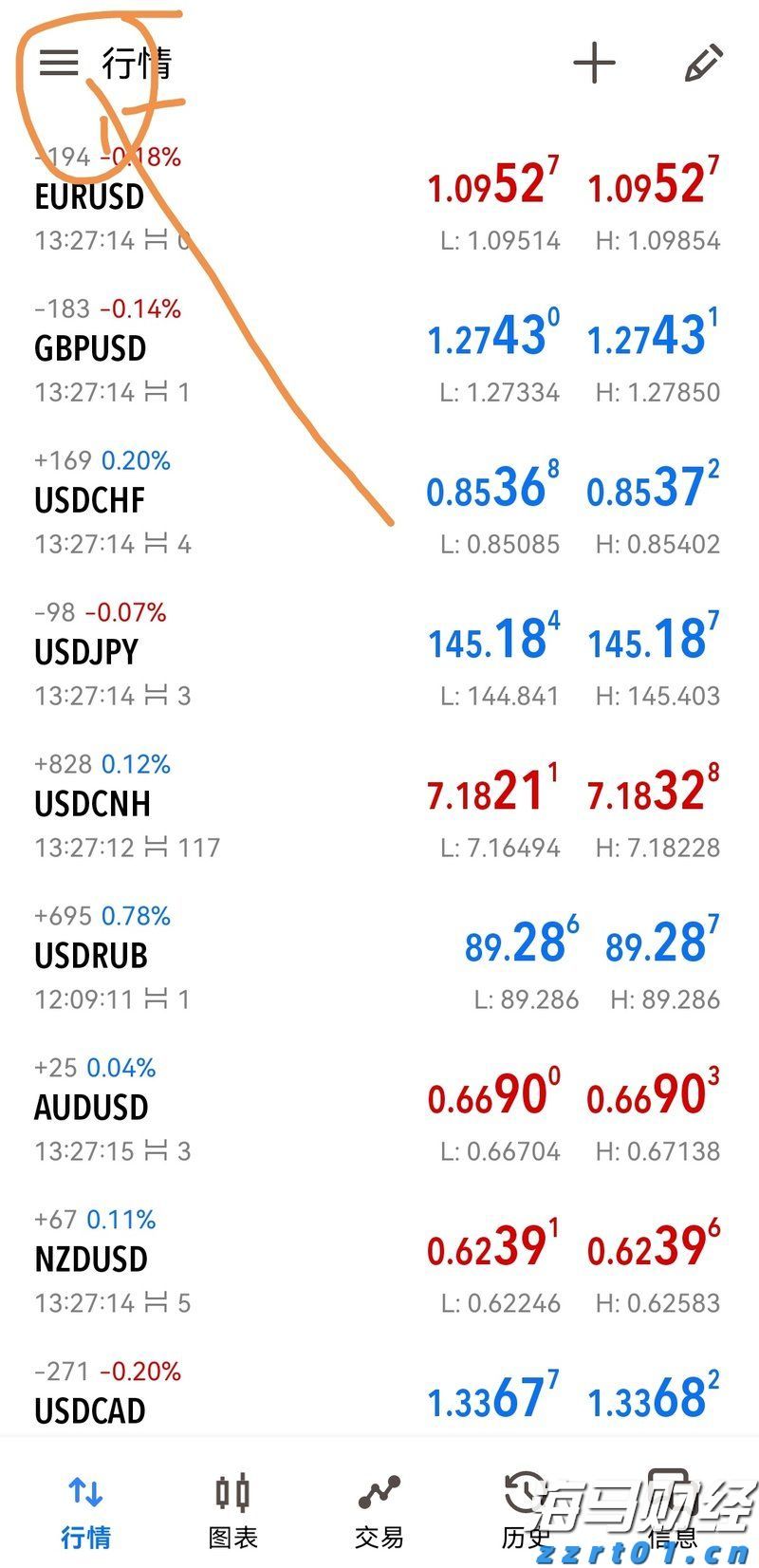
1.点击左上角的的“三” > "管理账户"
下载并安装完成后,打开MT5 APP,点击左上角的“三”,在下拉菜单中选择"管理账户"。
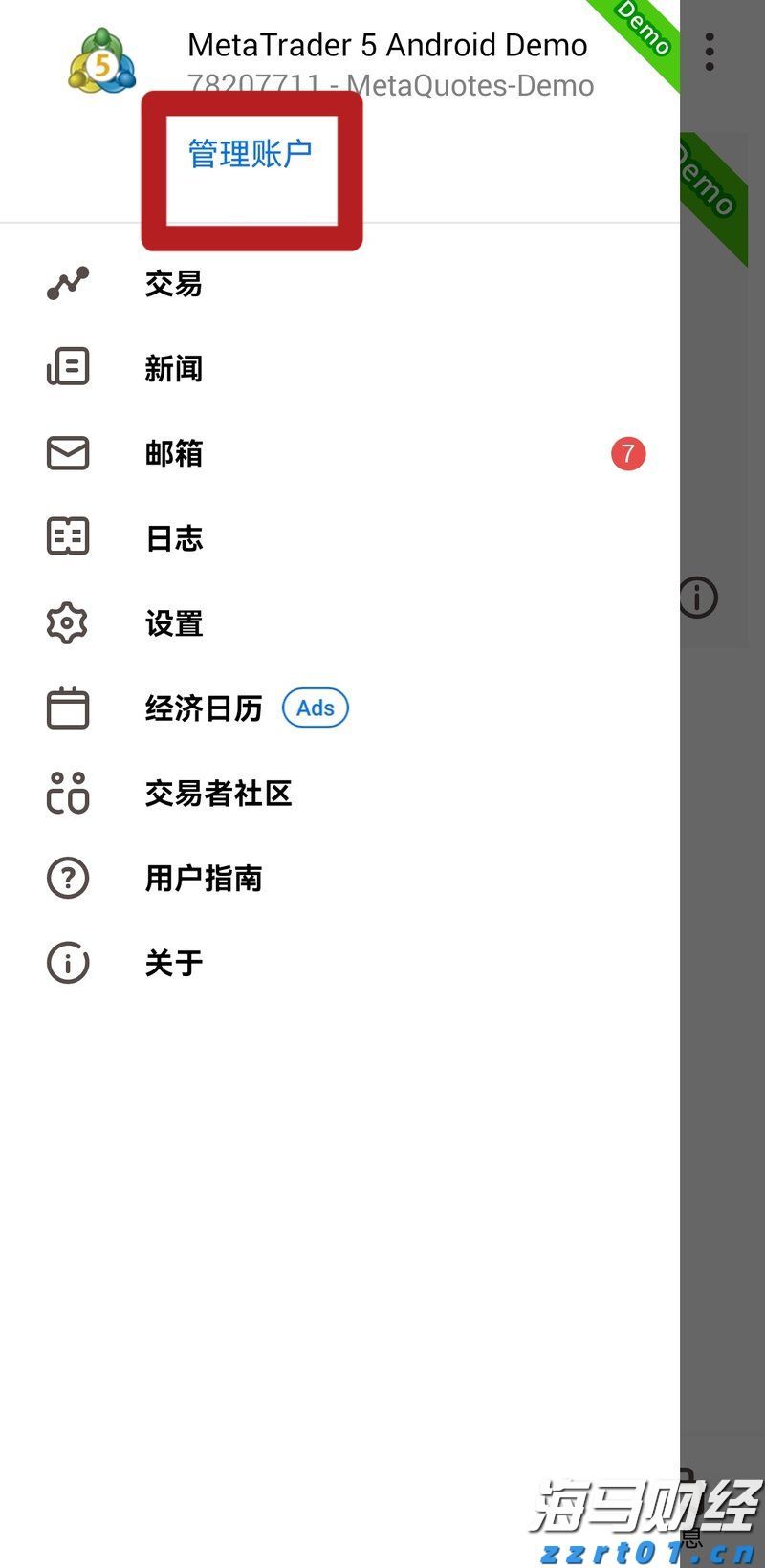
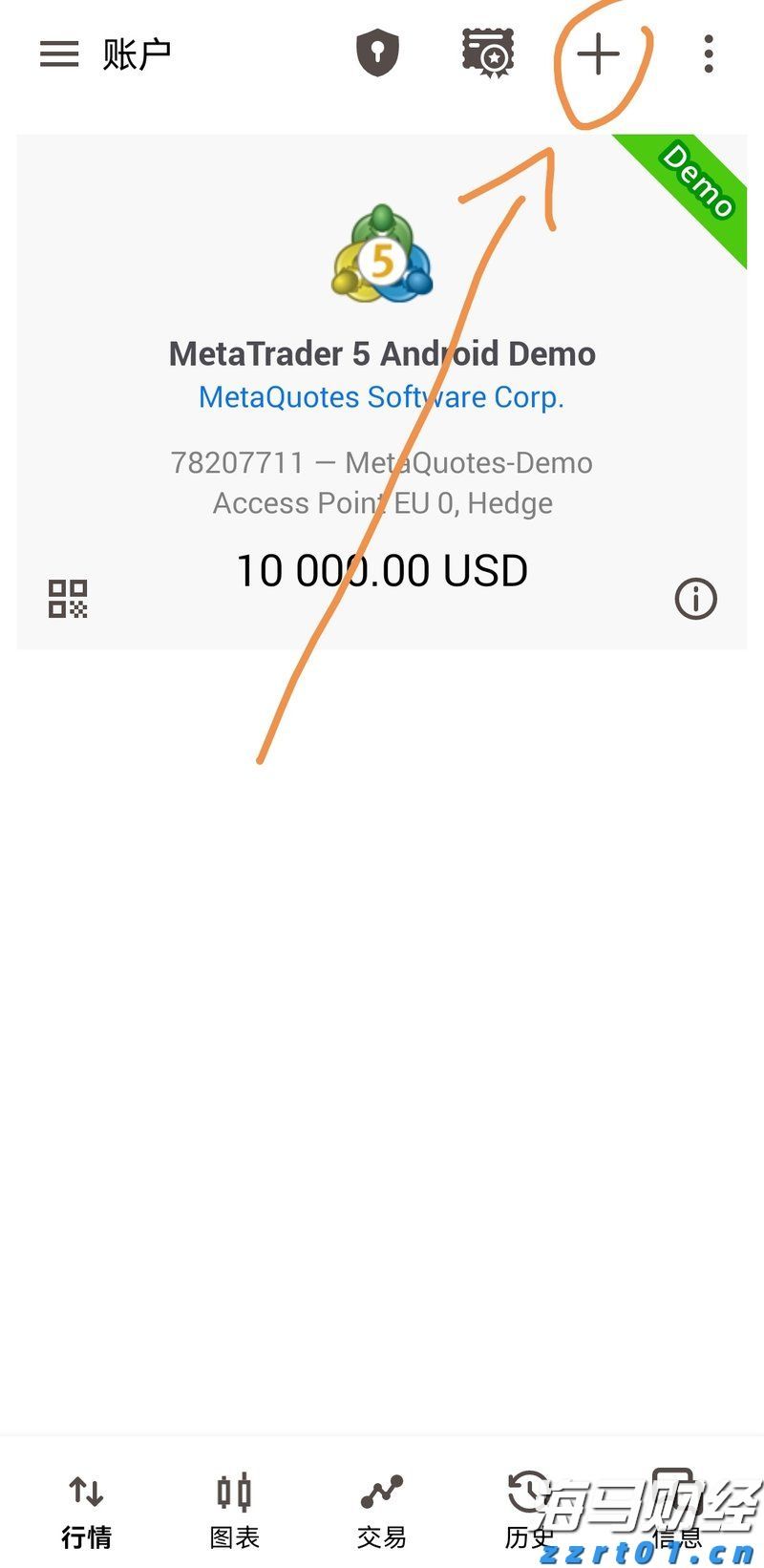
2.点击右上角的“+”
在"管理账户"页面,点击右上角的“+”按钮,这是添加新账户的按钮。
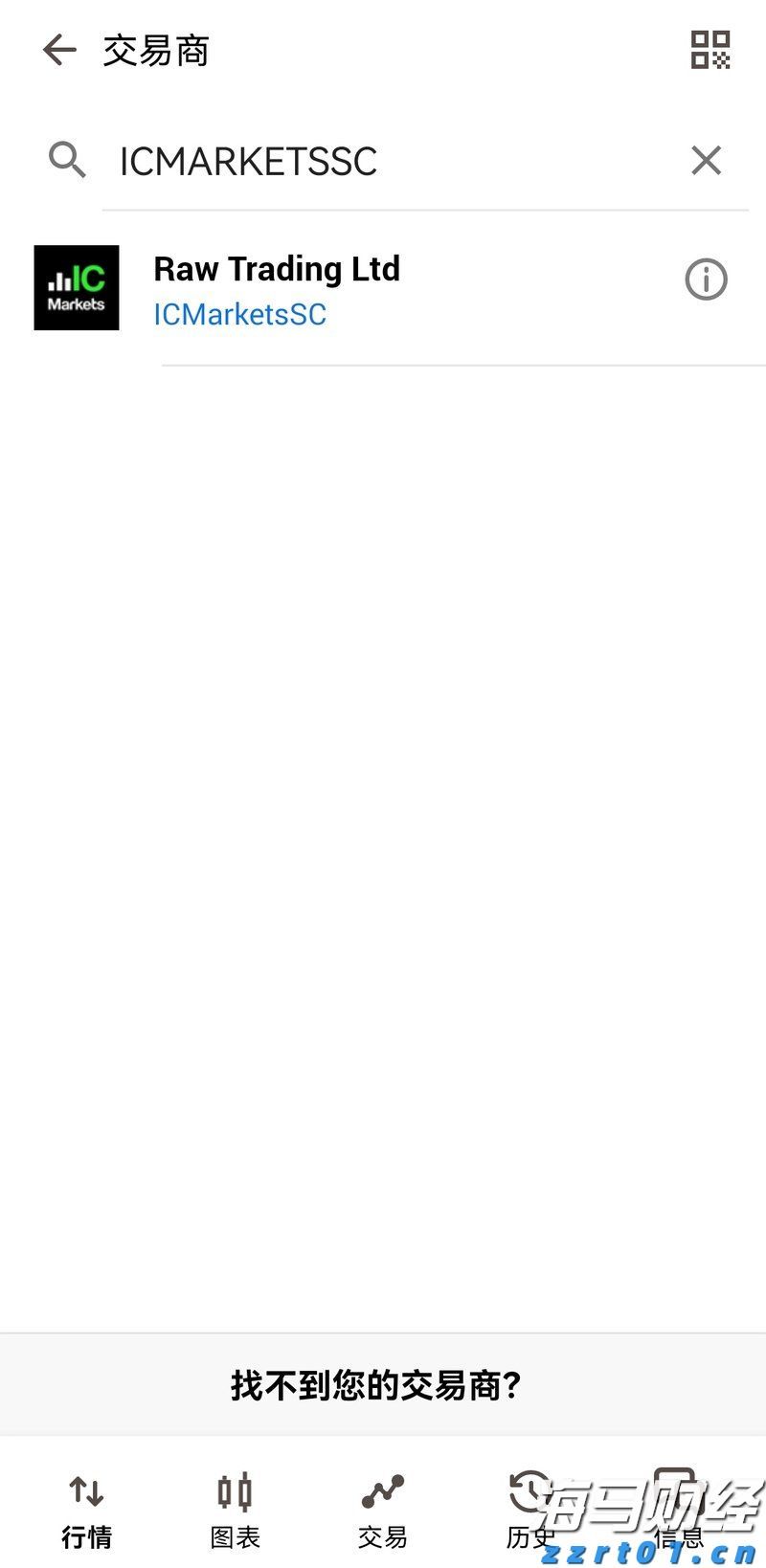
3.输入经纪商
在新的页面中,你需要输入经纪商的名称。如果你不确定自己的经纪商,一般可以输入ICMARKESTSC。
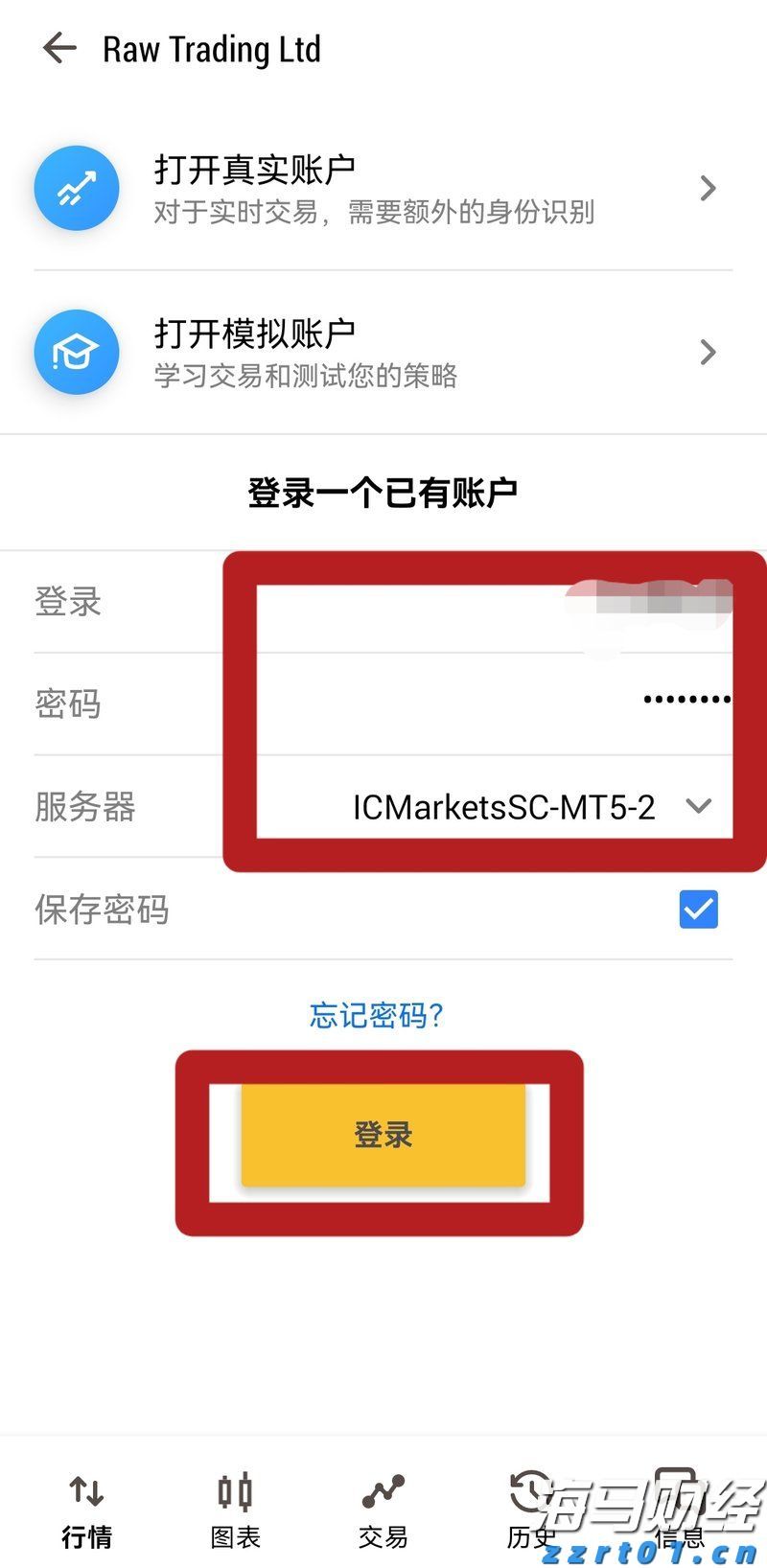
4.输入服务器
接下来,你需要输入服务器的名称。如果你不清楚服务器是哪个,可以通过查看《IC MARKETS MT5服务器怎么选》来获取信息。
5.输入登录账户密码
输入完服务器后,你需要输入你的登录账户密码。
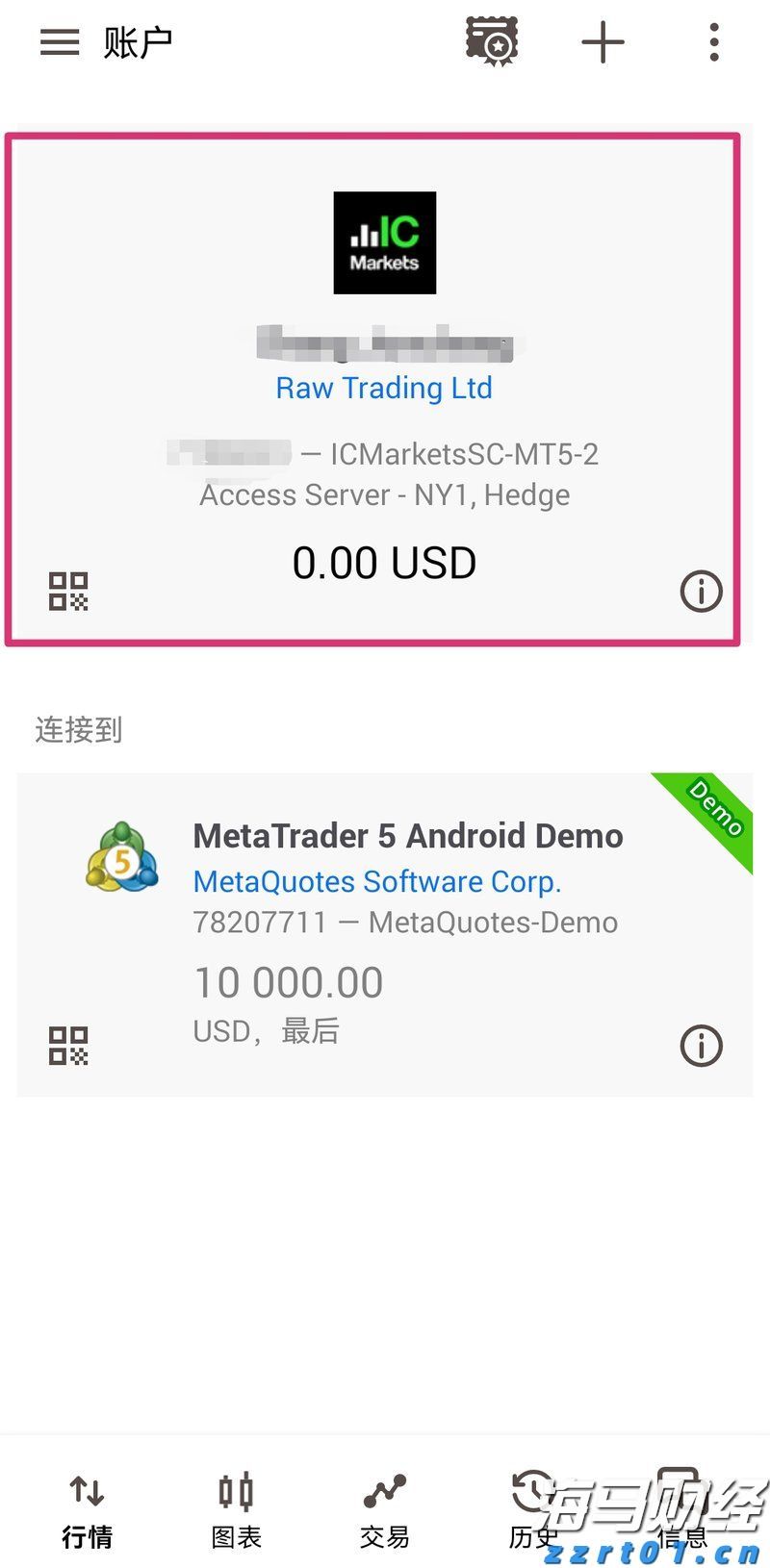
6.确认账户信息
如果一切顺利,你就可以在第一步的页面上看到新添加进去的账户。这表示你已经成功登录了你的MT5账户。
总的来说,IC MARKETS手机端MT5的下载和登录流程十分简单,只需要按照上述步骤操作即可。希望这篇文章能帮助到需要的投资者,祝你交易顺利!如果你对于IC MARKETS的MT4手机端也感兴趣的话,我们也为你准备了《IC MARKETS手机端MT4下载登录流程》这篇文章,相信里面的详细流程会给你带来更多帮助

IC Markets因提供1000倍杠杆被塞浦路斯CySEC
因“明知故犯”违反杠杆规则,IC Markets的塞浦路斯受...(77 )人阅读时间:2024-07-20
IC MARKETS数字货币隔夜利息是多少
隔夜利息是投资者在数字货币市场中的一项重要费用,对投资者的收...(98 )人阅读时间:2024-05-25
IC MARKETS数字货币保证金是多少
IC Markets是一个全球领先的在线交易平台,它提供了一...(77 )人阅读时间:2024-05-25
IC MARKETS黄金交易时间
在全球金融市场中,黄金交易一直是投资者非常关注的领域。如果你...(68 )人阅读时间:2024-05-25

 在数字货币交易中,出金到账时间是许多投资者关心的问题。对于I...
 IC Markets是一家全球顶尖的在线交易平台,提供各类金...
 IC MARKETS是一家全球领先的在线交易平台,提供各种金...
 在全球金融市场中,外汇交易占据了极其重要的地位,它不仅是国际...